
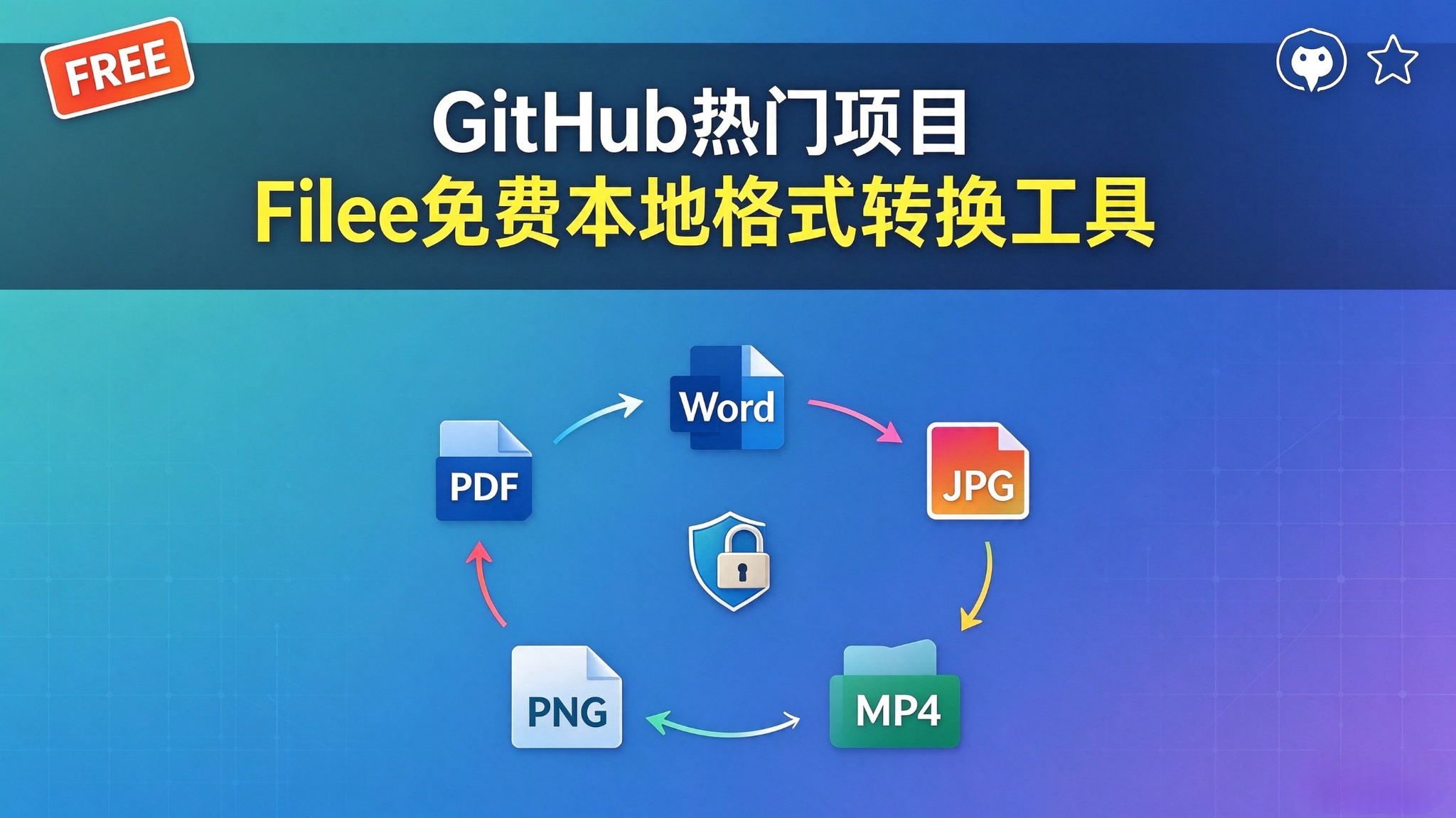
 你有没有遇到过这种抓狂时刻:同事发来个
 .heic 照片打不开、领导要一份 .docx 你手里只有 PDF、想把视频转成 MP4 却要下一个臃肿的「格式工厂」。每次都得专门打开某个软件,找半天转换入口,还要提心吊胆担心文件被偷偷传到网上——今天给大家介绍一款免费开源的本地文件格式转换工具 Filee,把这件麻烦事做成了「按住一个键、拖一下鼠标」就能完成。
Filee 是什么
一句话:Filee 是一个免费开源的本地文件格式转换工具,你只要按住 Ctrl 键,把文件拖到鼠标旁边弹出的一个「格式甜甜圈」上,就能完成转换。
它最大的特点是「没有窗口」。不像传统格式转换软件那样要先打开主界面、再点导入、再选格式,Filee 的格式选项直接出现在你的鼠标光标旁边,你在哪个软件里、哪个文件夹里,它就跟到哪。
它解决的核心痛点有两个:一是「转换太麻烦」,二是「文件传上网不安全」。因为 Filee 全程在你自己的电脑上完成转换,文件根本不上传、完全能离线用,转换完的结果就保存在原文件旁边。
Filee 核心功能实测
甜甜圈拖拽转换:不用开窗口的快捷操作
这是 Filee 的灵魂。装好之后,我按住 Ctrl 键不放,把一张图片拖起来,光标旁边立刻弹出一个圆环,里面列的全是「这张图能转成」的格式——JPG、PNG、WEBP、AVIF……没有一个是它转不了的无效选项。
最舒服的是,它只显示适配你拖的那个文件的格式。拖图片出现图片格式,拖 PDF 出现文档格式,不会像别的工具那样给你一长串全都选不了的东西。
操作小坑:拖拽时不要提前松开 Ctrl/Cmd 键,要一直按着、把文件放到目标格式图标上再松开,否则甜甜圈菜单会提前消失。
支持260+种格式:不用装Office就能转文档
我特意数了一下它官方列的格式表,覆盖了图片、PDF、Word、Excel、PPT、电子书、压缩包、字体、CAD 图纸、3D 模型,甚至还有地理数据——一共 260 多种格式(官方格式表仍在持续更新)。
高频需求全部开箱即用:iPhone HEIC 照片转 JPG、PDF 转 Word、各类视频转 MP4、图片转 WEBP 压缩等常用操作,不用额外装引擎。我实测 20 张 iPhone 拍摄的 HEIC 照片(约 150MB)批量转 JPG 耗时不到 10 秒;一份 50 页带表格的 PDF 转 Word,普通排版基本保留,只有复杂公式需要微调,效果好于多数在线转换工具。
关键是它转换这些格式,不要求你电脑上装 Office、WPS 或 LibreOffice。我试了把一份 Word 文档直接转成 PDF,全程没碰过微软的东西。这对不常装办公套件的普通用户来说,省了太多事。
纯本地离线转换:文件不上传更安全
这是我最看重的一点。现在网上那些「在线转换」,你传上去的是什么、它拿你的文件干了啥,你根本不知道。Filee 明确写着:文件在你的电脑上转换,绝不上传,也不收集任何使用数据。
它联网只有两种情况:一是启动后去问一下 GitHub 有没有新版本,二是你主动安装某个转换引擎时才去下载。其余时间完全断网也能用。
离线前提说明:首次转换某类需要额外引擎的格式(如视频、EPS、老版 Office 文档)时,需要联网下载对应引擎;下载完成后,后续使用完全断网也能正常转换。
进阶技巧:甜甜圈翻面显示更多格式
按住 Tab 键或者转一下鼠标滚轮,那个格式甜甜圈会翻到另一面,露出不常用的格式和工具。比如图片那一面是常见格式,翻过去就是矢量图、转 SVG 这种进阶选项。这个设计挺聪明的,既不让新手被海量格式吓到,又没牺牲功能。
支持裁剪与批量转换:多文件并行处理
如果是图片,拖起来之后还有个「裁剪」入口,可以先框选你要的那部分再转,不用二次加工。
批量也很省心:一次拖多个文件,它会并行转换,而且遇到「要多步才能转」的情况(比如某种格式要先转成中间格式再转成目标格式),它会自动帮你找到路线,不用你手动绕。
实测数据:一个 300MB 的 MKV 视频转 MP4 耗时约 2 分钟,转换过程 CPU 占用不高,后台挂着也不影响别的操作。
监视文件夹:拖入文件自动批量转换
这是让我眼前一亮的功能。你可以指定一个文件夹为「监视文件夹」,以后只要往里面丢文件,它就会自动按你设好的规则转换。比如设成「所有丢进来的图都转成 JPG」,那以后截图、下载的图往这一丢,出来的就是现成的 JPG。
适合谁用 / 不适合谁用
适合这些人
- 经常收到各种奇怪格式文件、又不想装一堆转换软件的普通上班族;
- 担心文件上传到第三方网站泄密的用户——它纯本地转换,这点特别加分;
- 需要批量转图片、转文档的人,监视文件夹功能能省很多重复劳动;
- 对「格式工厂」这类带弹窗、带捆绑的软件已经忍无可忍的人。
对比传统「格式工厂」:Filee 安装包不到 100MB,无弹窗广告、不捆绑任何软件,也不会强制修改系统文件关联。
这些情况可能不太适合
- 只用苹果电脑的人——目前 macOS 还是「预览版」,能用但不算稳定;
- 需求特别专业、要转非常冷门格式的人——它虽然格式多,但个别格式需要额外下载引擎(下面会讲);
- 对「新软件」特别谨慎的人——它还是新项目,Windows 上首次运行可能被 SmartScreen 拦截提示,需要手动点「仍要运行」。
Filee 怎么安装(Windows / macOS 教程)
我是在 Windows 上装的,整个过程大概三分钟:
- 去它的 GitHub Releases 页面(或者官网 filee.sh)下载安装包。Windows 有「安装版」和「便携版」两种,便携版解压出来直接双击
Filee.exe就能跑,连装都不用装。 - 装好之后,它问我愿不愿意加右键菜单、开机启动和
filee命令,我都勾上了——这样以后还能用右键菜单直接转换。 - 然后就不用管了。第一次用它会在启动后提示「有新版本」,点一下自己就更新好了。
上手真的零门槛:按住 Ctrl,拖一个文件,往弹出的格式上一放,等它转完,新文件就出现在原文件旁边了。
不想拖拽也没关系:直接右键选中文件,选择「使用 Filee 转换」,同样会弹出格式菜单,不用按快捷键。
macOS 用户注意:Mac 版的触发键是 Command(⌘)键,不是 Ctrl——按住 ⌘ 拖文件才会弹出格式菜单。
顺带说一句,它还有个命令行版本,输入 filee convert photo.heic --to jpg 这种命令也能转,适合喜欢敲命令的人,普通用户可以完全忽略。
用之前,这几个坑得知道
部分格式需要额外「引擎」
Filee 大多数格式开箱即用,但有几类需要按需下载额外引擎:比如转 EPS 要 Ghostscript、转部分 Office 旧格式要 LibreOffice、视频音频要 FFmpeg。好在它是用到才提示你下载,而且从官方源下载,不是捆绑垃圾。
引擎存储说明:按需下载的转换引擎(FFmpeg / LibreOffice 等)默认保存在用户目录,不会强制安装到 C 盘,也可以在设置里修改引擎存储位置。
Windows 老电脑可能启动没反应
官方文档专门提了:如果你是很久没更新的 Windows 10,而且 CPU 支持「硬件强制堆栈保护」,Filee 和安装包可能会双击后毫无反应。解决办法是装上系统更新;实在更新不了,官方也给了几行 PowerShell 命令可以单独对 Filee 关掉这个保护。这个坑比较隐蔽,遇到别以为是软件坏了。
macOS 版还是预览状态
苹果用户注意,它的 macOS 版明确标注是 preview(预览),而且没有经过苹果的公证,第一次打开要在「系统设置 → 隐私与安全性」里手动点「仍要打开」。介意的话可以先观望。
代码签名状态
关于 Windows 安装包的签名,需要说明白:Filee 作者已申请 Certum 开源代码签名证书,但证书正在签发中,2.0.0 之前的版本尚未完成签名。所以首次运行遇到 SmartScreen 提示是正常现象,点「更多信息 → 仍要运行」即可,作者在 README 里也写明了签名策略。
免费开源,可查源码
Filee 是免费、永久的免费,作者靠捐赠维持,代码开源,MIT 协议。你随时可以去它的 GitHub 仓库看源码,确认它真的没搞小动作。这种透明度,是很多闭源转换软件给不了的。
常见问题 FAQ
Filee 收费吗? 完全免费,MIT 开源协议。作者靠 GitHub Sponsors 和捐赠维持,没有付费墙,也不限转换次数。
Filee 会不会把我文件传到网上? 不会。所有转换都在你本机完成,文件不上传,也不收集使用数据。它联网只是为了检查更新和按需下载转换引擎。
不用装 Office 也能转 Word、Excel 吗? 能。Filee 转换这些格式不依赖你电脑上的 Office、WPS 或 LibreOffice,开箱即用;只有少数特殊格式需要额外下载对应引擎。
Filee 支持中文吗? 支持。它的界面自带简体中文、繁体中文,一共 16 种语言。
HEIC 能转 JPG 吗?PDF 能转 Word 吗?视频能转 MP4 吗? 都能。HEIC 转 JPG、PDF 转 Word、视频转 MP4 都是开箱即用的常见转换,按住 Ctrl(Mac 为 ⌘)拖到对应格式即可,全程本地完成。
Filee 转换后的文件保存在哪里?可以改路径吗? 默认保存在原文件同目录,自动加后缀命名(比如 photo.heic 转完生成 photo.jpg),绝不会覆盖原文件;也可以在设置里自定义统一输出路径和自动重命名规则。
Filee 支持批量转换吗?一次能转多少个文件? 支持。一次选中多个文件拖拽即可自动并行处理,没有数量限制;配合「监视文件夹」功能还能实现全自动批量转换。
Filee 和格式工厂、在线转换工具有什么区别? 对比格式工厂:更轻量(安装包不到 100MB)、无弹窗广告、不捆绑软件;对比在线转换工具:所有转换在本地完成,文件不上传服务器,不会泄露隐私,也没有文件大小限制。
Filee 怎么卸载?会留垃圾吗? 安装版在 Windows「设置 → 应用」或控制面板里直接卸载即可;便携版直接删除解压文件夹就行,不会残留注册表垃圾,也不会修改系统文件关联。
有哪些格式转不了? 目前不支持加密 PDF、DRM 保护的音视频、以及损坏的文件。这类文件转换前请先解密或修复。
写在最后
Filee 最打动我的,不是它支持多少种格式,而是它把「转换文件」这件事,从「打开软件、导入、选格式、导出」四步,压缩成了「按住 Ctrl、一拖、一放」三步。它没想着做一个大而全的瑞士军刀,而是把「格式转换」这个最高频的动作,做到了几乎不打断你正在做的事。
如果你也经常被各种打不开的文件折磨,不妨下载下来试一次——我相信你拖第一次就会明白,为什么它能在短短一个多月里拿到 1.4 万多颗星。
- 官网:filee.sh
- 下载最新版:前往 Filee 官方 GitHub 仓库下载
© 版权声明
文章版权归作者所有,未经允许请勿转载。
相关文章



暂无评论...