导语:CC Switch 是一款免费开源的桌面端 AI 编程工具管理器,能在一个界面里统一管理 Claude Code、Codex、Gemini CLI 等 12 款 AI 编程工具的 API 提供商、MCP、Skills 和 Prompts,一键切换,彻底告别手动改配置文件的痛苦。本文是面向零基础读者的超详细教程,从”它是什么”讲到”每一步怎么点”,看完你就能独立上手。
项目地址:https://github.com/farion1231/cc-switch(唯一官网:ccswitch.io)
一、CC Switch 是什么?(先搞懂它解决什么问题)
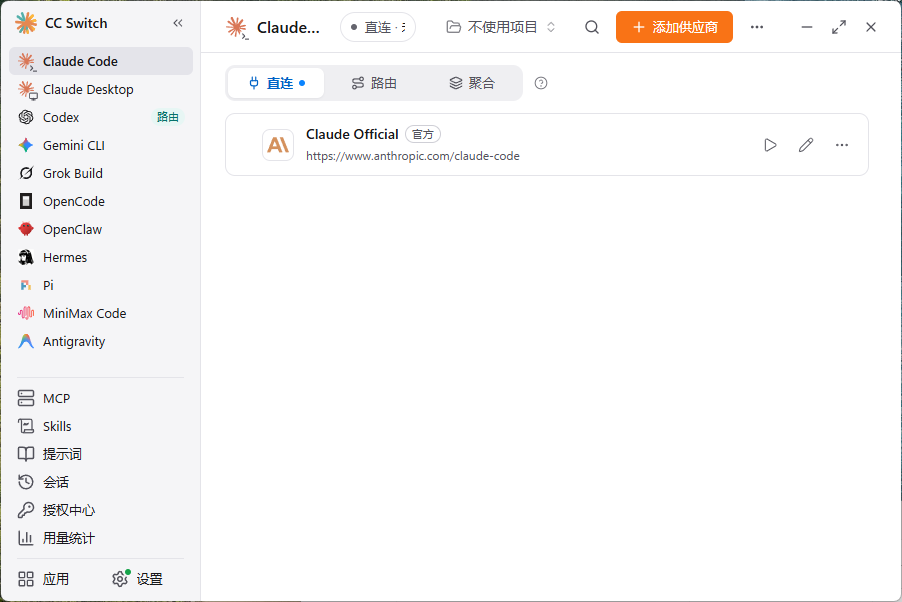
CC Switch 是一个跨平台的桌面端 AI 编程工具管理器。简单说,它是一个”总控制台”,把你电脑上安装的各种 AI 编程工具(比如 Claude Code、Codex、Gemini CLI 等,一共 12 款)的”设置”全部集中到一个图形界面里,让你用鼠标点点就能完成切换,不用再去碰那些又乱又容易出错的配置文件。
它到底解决什么痛点?
要理解它的价值,得先知道一个小背景。现在很多开发者都在用”AI 编程工具”——这些工具让你在终端或编辑器里用自然语言让 AI 帮你写代码、改代码、解释代码。最流行的几款有:
- Claude Code:Anthropic 公司出的命令行 AI 编程工具
- Codex:OpenAI 出的命令行 AI 编程工具
- Gemini CLI:Google 出的命令行 AI 编程工具
- Grok Build:xAI(马斯克的公司)出的 AI 编程工具
- 以及其他若干款(OpenCode、OpenClaw、Hermes、Pi、MiniMax Code、Kimi Code、Oh My Pi)
这些工具都有一个共同点:它们要调用”大模型”,而大模型来自”API 提供商”。你可以用官方 API(Anthropic、OpenAI、Google),也可以用第三方中转服务,还可以用本地模型。
问题来了:每一款工具的配置格式都不一样——
- Claude Code 用 JSON 配置文件
- Codex 用 TOML 配置文件
- Gemini CLI 用 YAML 配置
- 有的还用
.env环境变量
如果你想从”官方 API”切换到”第三方中转服务”,或者想换成本地模型,就得手动找到对应的配置文件,小心翼翼地改端点、改密钥、改模型名。改错一个字符,工具就可能启动不了;而且每换一个工具,就要重复一遍这个痛苦的过程。
CC Switch 就是来解决这个问题的:你只要在它的界面上”选好提供商 → 填入密钥 → 点一下切换”,它就会自动帮你改好所有工具的配置文件。而且它切换时只替换”连接信息”(端点、密钥、模型),你自己加的插件、hooks、MCP、环境变量、注释统统原样保留,不会弄丢。
一个形象的比喻
如果把每一款 AI 编程工具比作一台”用电器”,它们各自有五花八门的插头和开关,那么 CC Switch 就是一个”智能配电箱”——你在配电箱上操作一次,就能统一控制 12 台电器的供电切换,再也不用钻到每台电器后面去手动接线了。
二、它到底有多火?(数据说话)
CC Switch 是一个增长极其迅猛的开源项目(以下数据来自 GitHub 仓库实时统计,截至 2026 年 11 月 2 日):
- Star 数:约 15.1 万,位列 GitHub 全站最热门的开源项目之一。star 可以理解为”收藏/点赞”,15 万意味着有 15 万人主动收藏了它。
- Fork 数:约 9900。fork 是”复制到自己账号”,代表有近万名开发者在它基础上做二次开发。
- 诞生与更新:仓库创建于 2025 年 8 月,最近一次推送就在 2026 年 11 月 2 日。一年多时间突破 15 万 star,总提交数超过 3400 次,更新频率极高。
- 主要语言:Rust,配合 Tauri 2 框架构建,所以它轻量、启动快、内存占用低,不像 Electron 应用那么吃资源。
这个体量的 star 数,本身就说明它精准命中了大量开发者的真实需求——”管理多个 AI 工具和多个 API 提供商”这件事,确实是很多人的刚需。
三、核心功能有哪些?(逐条大白话解释)
CC Switch 的功能非常丰富,下面逐条拆解,每一条都附上大白话解释。
1. 一个应用管理 12 款工具
Claude Code、Claude Desktop、Codex、Gemini CLI、Grok Build、OpenCode、OpenClaw、Hermes、Pi、MiniMax Code、Kimi Code、Oh My Pi——这 12 款 AI 编程工具,都可以在 CC Switch 这一个界面里管理。不用每个工具装一个管理器,一个就够。
2. 90+ 提供商预设
内置了 AWS Bedrock、NVIDIA NIM 以及大量社区中转服务的预设。国内开发者常用的 Kimi、DeepSeek、GLM(智谱)、硅基流动等都能轻松接入。添加提供商时可以按名称(含中文名)和域名搜索,同一个供应商的不同套餐会自动合并成一行,方便对比。
3. 三种连接模式(重点,下面会详细讲)
- Direct(直连):工具直接连到提供商,中间不经过任何中转。
- Routing(本地路由):请求先经过你本机的 CC Switch,由它做格式转换和故障转移。
- Aggregation(聚合):把多个提供商的模型合并成一个列表,你在工具里随意挑选。
4. 用量与费用追踪
自动扫描各工具的本地会话日志,统计你用了多少次请求、消耗了多少 token、命中缓存的比例、输出速度,以及按提供商/模型花了多少钱。还能显示订阅配额的剩余量和重置倒计时(比如”还剩 5 小时,94%”)。对需要控制成本的人来说非常实用。
5. MCP / Skills / Prompts 统一管理
- MCP:MCP 服务器(给 AI 工具扩展能力的小插件)在一处管理,选择同步到哪些工具。
- Skills:从 skills.sh 或 GitHub 仓库一键安装技能。
- Prompts:用 Markdown 编辑器维护提示词,自动写入对应工具的文件。
6. 云同步
支持 WebDAV(坚果云、Nextcloud、群晖 NAS 等)和 S3 兼容存储(AWS S3、Cloudflare R2、阿里云 OSS、腾讯云 COS 等),实现多台电脑之间的配置同步。
7. 其他实用功能
- 会话管理器:把各工具的对话历史解析成结构化视图,支持搜索、恢复会话。
- 项目切换器:一键保存/切换整套配置(提供商 + MCP + Skills + Prompts)。
- 账户管理:登录 GitHub Copilot、ChatGPT、xAI、Kimi Code 等订阅账户,把订阅当提供商用。
- CLI 工具管理:查看、安装、升级 Claude Code、Codex 等命令行工具本身。
四、安装教程(三种系统都讲)
CC Switch 支持 Windows、macOS、Linux 三大平台,安装都很简单。下面按系统分开讲,你只挑自己用的系统看即可。
Windows 安装
- 打开 GitHub Releases 页面(或官网 ccswitch.io 的下载页)。
- 下载
CC-Switch-v{版本号}-Windows.msi(这是安装版,双击就能装)。 - 如果你不想安装、想即开即用,下载
-Windows-Portable.zip便携版,解压后双击 exe 即可。 - 如果你用的是 ARM 架构设备(比如部分骁龙笔记本),下载
-Windows-arm64.msi版本。
macOS 安装(推荐用 Homebrew)
如果你装了 Homebrew(Mac 上的软件包管理工具),打开”终端”,输入:
brew install --cask cc-switch以后想更新,输入:
brew upgrade --cask cc-switch如果没装 Homebrew,也可以直接去下载页下载 -macOS.dmg 安装包(Universal 构建,苹果芯片和 Intel 芯片都能用),双击拖进”应用程序”即可。macOS 版本已通过苹果官方签名和公证,可以直接安装,不会被系统拦截。
Linux 安装
- Arch Linux:用
paru -S cc-switch-bin安装。 - Debian / Ubuntu:下载
.deb包,双击或用dpkg -i安装。 - Fedora 等 RPM 发行版:下载
.rpm包安装。 - 其他发行版:下载
.AppImage,加执行权限后直接运行。
注意:Linux 需要系统满足 x86_64 或 ARM64 架构、glibc 2.35+、WebKitGTK 4.1(如 Ubuntu 22.04+、Debian 12+、较新的 Fedora)。RHEL / Rocky / Alma 8–9 目前暂不支持。
五、第一次使用:三步上手
装好后,打开 CC Switch,你会看到一个带侧边栏的桌面界面。整个上手流程可以概括为三步:① 确认工具 → ② 添加提供商 → ③ 一键切换。
第 1 步:确认要管理的工具
左侧边栏会列出那些 AI 编程工具。点击某个工具(比如 Claude Code),就进入它的管理页面。如果你某个工具没装,侧边栏的”Apps”页面还能帮你一键安装或升级这些命令行工具。
首次启动的贴心设计:CC Switch 会自动把你已有的 Claude Code、Codex、Gemini CLI、Grok Build 配置导入为一个名为 default 的提供商,并为每款工具添加官方提供商。也就是说,你之前辛辛苦苦配好的东西不会丢,全都被自动接管了。
第 2 步:添加提供商
在某个工具的管理页面,点击右上角的 「+」 按钮,会弹出提供商选择界面:
- 可以从 90+ 预设里选一个(支持按中文名和域名搜索)。
- 也可以选择”自定义”,手动填入提供商信息。
- 选好后填入对应的 API Key(密钥),保存即可。
第 3 步:一键切换
添加好多个提供商后,切换就很简单了:
- 主界面切换:选中某个提供商,点击 Enable 按钮(共存模式的工具是 Add 按钮)。
- 系统托盘切换:右下角的托盘图标,每行显示一个工具,格式是”工具名 · 模式 · 提供商 · 配额”,点一下子菜单里的提供商名就能切换,不用打开主界面。
切换后什么时候生效?这取决于工具,很重要,务必记住:
- Claude Code:无需重启,热切换,立刻生效。
- Codex / Gemini CLI / Grok Build:需要重启终端或 CLI 工具。
- Claude Desktop:需要完全退出并重新打开。
想恢复官方登录?切换到内置的官方提供商(如 “Claude Official”),重启工具,然后走工具自己的登录流程(Claude Code 用 /login,Codex 用 codex login)即可。
六、三种连接模式详解(核心章节)
这是 CC Switch 最核心也最容易搞混的部分,我用大白话把它讲透。
模式一:Direct(直连)
含义:工具直接连到提供商,请求不经过任何中转。
什么时候用:这是默认模式,也是大多数人的日常选择。只要你的提供商本身就兼容该工具的 API 格式(比如 Claude Code 用 Anthropic 格式的提供商),直接用直连就行。
怎么用:添加提供商后直接点 Enable,就是直连模式,不用做任何额外设置。
模式二:Routing(本地路由)
含义:请求先经过你本机的 CC Switch,由它负责转换 API 格式、自动故障转移。
什么时候用:这是 Routing 模式的杀手锏——跨格式使用。比如你想在 Claude Code 里用 OpenAI 的模型(GPT),或者在 Codex 里用 Anthropic 的模型(Claude),正常情况下格式不兼容、用不了,但 Routing 模式可以把请求格式自动转换,让你”跨家使用”。它还支持自动故障转移(一个提供商挂了自动切下一个)。
怎么用:
- 进入 Claude Code / Codex / Gemini CLI / Grok Build 页面。
- 点击顶部的 Routing 标签页。
- 点击 Start routing 按钮。
- 在提供商的”Advanced Options”里设置 Upstream Format,选择该提供商实际的 API 格式(OpenAI Chat Completions / OpenAI Responses / Gemini Native / Anthropic Messages)。
- 想退出时,点击 Back to direct 返回直连。
注意:启用 Routing 后,你工具的配置文件会指向 127.0.0.1(本机),真实的提供商地址和密钥都存在 CC Switch 里。官方提供商(如 Claude Official)不能走本地路由(Codex 的 OpenAI Official 除外)。
模式三:Aggregation(聚合)
含义:把多个提供商的模型合并成一个列表,你在工具里可以直接挑选不同提供商的模型。
什么时候用:当你想同时使用多个提供商的模型、随时切换时。比如既想用 Claude 又想用 GPT,聚合模式下它们会出现在同一个模型列表里。
怎么用:
- 在 Claude Code 或 Codex 页面,切换到 Aggregation 标签。
- 点击 Switch to Aggregation。
- 在提供商卡片上点 Add,添加多个提供商。
- 选一个提供商作为默认(没指定聚合模型的请求会发给它)。
- 返回时点击 Back to direct。
限制:聚合模式目前只支持 Claude Code 和 Codex,且不提供故障转移。Claude Code 需要 v2.1.243 以上版本;Codex 改聚合模型列表后要完全重启(包括后台 daemon)。
三种模式速查表
下面帮你快速对比:
- Direct:工具 → 提供商,直连;不转换格式、不故障转移;所有工具都支持。
- Routing:工具 → CC Switch → 提供商;支持格式转换和故障转移;支持 Claude Code、Codex、Gemini CLI、Grok Build。
- Aggregation:工具 → 对应提供商(按模型选);多提供商模型合并;仅支持 Claude Code 和 Codex。
七、高级功能:MCP、Skills、Prompts 怎么管
除了切换提供商,CC Switch 还能统一管理三类”扩展资源”,这里简单讲一下各自的入口和用途。
MCP 管理
MCP(Model Context Protocol)是给 AI 工具”外挂能力”的标准,比如让 AI 能读文件、查数据库、联网搜索。在 CC Switch 左侧点 MCP,可以:通过模板或自定义配置添加 MCP 服务器、从各工具导入现有配置、为每个工具单独开关同步。一处配置,同步到多个工具。
Skills 管理
Skills(技能)是一些预制的功能包。点侧边栏 Skills → Discover Skills,可以从 skills.sh 搜索、浏览 GitHub 仓库、或从 ZIP 文件安装。安装后自动同步到你的工具里。
Prompts 管理
Prompts(提示词)是你想让 AI 遵循的规则或背景设定。点侧边栏 Prompts,用 Markdown 编辑器写好,启用后会自动写入对应工具的文件(Claude Code 是 CLAUDE.md,Codex 是 AGENTS.md,Gemini CLI 是 GEMINI.md)。
八、常见问题排查(新手必看)
下面整理了几个新手最容易遇到的问题和解决办法。
问题 1:切换提供商后,工具没变化 / 没生效
原因:不同工具的热切换能力不同。
解决:Claude Code 可热切换;Codex、Gemini CLI、Grok Build 需重启终端;Claude Desktop 需完全退出重开。
问题 2:我想在 Claude Code 里用 GPT,却报 404 或 405 错误
原因:Claude Code 默认只认 Anthropic 格式,直接用 OpenAI 格式的提供商会报错。
解决:用 Routing 模式,并在提供商的 Advanced Options 里把 Upstream Format 设成 OpenAI Chat Completions(或 Responses)。
问题 3:连接性检查通过,但请求还是失败
原因:连接性检查只测”地址能不能连上”,不验证 API Key 和模型名对不对。
解决:检查 API Key 是否正确、模型名是否填对、Upstream Format 是否选对。具体错误可以在”Usage”的请求日志里查看。
问题 4:为什么我在工具里改的模型,切换后又变回去了?
原因:模型属于”关键字段”,由提供商决定。切换时配置里的模型会被替换成目标提供商的模型。
解决:想长期用某个模型,就在 CC Switch 里编辑那个提供商,把模型写进去;而不是在工具里临时改。
问题 5:为什么删不掉当前正在用的提供商?
原因:CC Switch 遵循”最小侵入”原则,始终保留一个可用配置,防止你删完后工具没法用。
解决:先切换到另一个提供商,再回来删除原来那个。(共存模式的工具没这个限制。)
问题 6:数据都存在哪?
默认在 ~/.cc-switch 目录(Windows 是 C:\Users\你的用户名\.cc-switch):
cc-switch.db:主数据库(提供商、MCP、提示词等)settings.json:本地设置backups/:自动备份(每 24 小时一次,保留最近 10 个)skills/:Skills 存储logs/:日志
改配置前它会自动备份,所以万一出问题,可以去 backups 目录找回。
九、哪些人适合用?哪些人不适合?
适合用的人
- AI 编程工具的重度用户:经常在 Claude Code、Codex、Gemini CLI 等工具之间切换的人。
- 使用多个 API 提供商的人:需要在官方 API、第三方中转、本地模型之间灵活切换的人。
- 国内开发者:想接入 Kimi、DeepSeek、GLM、硅基流动等国内服务、无需特殊网络就能用的人。
- 需要控制成本的人:想看清每个模型、每个提供商花了多少钱的人。
- 被配置文件折磨过的人:不想再手动改 JSON/TOML/YAML 的人。
不适合用的人
- 完全不用 AI 编程工具的人:如果你根本不碰 Claude Code、Codex 这类工具,就完全用不上它。
- Linux 特定发行版用户:RHEL / Rocky / Alma 8–9 暂不支持,需先确认系统满足要求。
- 对”第三方中转”有顾虑的人:在官方客户端之外使用订阅,可能违反供应商的服务条款,需自行评估风险。
十、总结
CC Switch 是目前最火的开源 AI 编程工具管理器之一。它把 Claude Code、Codex、Gemini CLI 等 12 款工具的 API 提供商、MCP、Skills、Prompts 全部统一到一个桌面界面里,支持直连、本地路由、聚合三种模式,一键切换、自动备份、用量追踪、云同步,能极大减少开发者维护配置文件的成本。
如果你平时会用到多款 AI 编程工具、或者需要在多个 API 提供商之间切换,CC Switch 几乎是”用了就回不去”的效率工具。它的上手门槛也不高——装好、添加提供商、点一下切换,三步就能开始用。
如果你对 AI 相关的开源工具也感兴趣,可以看看本站之前介绍的《REA 教程》等更多项目。最后提醒:使用第三方中转服务时,请注意遵守各供应商的服务条款。
© 版权声明
文章版权归作者所有,未经允许请勿转载。
相关文章




暂无评论...