
做操作教程要给截图一步步加序号箭头、打马赛克;写文档要截很长的聊天记录、网页内容,手动拼接太麻烦;看到图片里的文字不想手打,又不想专门开OCR软件;做设计要把参考图放在屏幕最上层对照着画,切来切去费时间——这些场景里,PixPin是近几年Windows/Mac端传播很快的一款国产截图工具。
先讲最容易搞错的点:pixpin.cn 是 PixPin 客户端的官方下载站,不是在线网页工具。要使用需要下载安装 Windows 或 macOS 版本的客户端,浏览器打开网站不能直接截图。它定位就是代替系统自带截图+第三方OCR+录屏+贴图,一套工具干完原来三四个软件的活。
做了近五年的国产免费截图工具
PixPin 由深圳市蓝眼科技有限公司开发,核心团队专注桌面效率工具,产品从最早的截图+贴图基础功能,逐步补齐长截图、标注、OCR、录屏、GIF制作等能力,因为个人非商用免费、没有弹窗广告、功能齐全,在程序员、运营、博主群体里口碑传播很快。
它的使用逻辑和系统截图一致:按快捷键唤出截图框,选区域后直接标注/贴图/保存/复制,不用额外学习操作,上手零成本。
几个实打实的核心能力
基础截图速度快。快捷键唤出(默认可自定义),选区域秒截,截图画质清晰,支持高清复制到剪贴板直接粘贴到文档/聊天框,不用先存文件再找。
滚动长截图:网页、聊天记录、长文档选起点后自动滚动拼接,不用一张张截了自己拼,截长微博、长对话、长网页比较方便;部分特殊渲染的软件滚动识别可能不准,属于自动长截图工具的共性问题,遇到这种情况手动分段截更稳妥。
标注工具是它的强项。箭头、直线、矩形、圆形、画笔、文字、马赛克、高斯模糊、序号标注、颜色高亮这些常用标注都齐,序号标注做教程特别方便,点一下就按顺序加数字,不用自己一个个打;马赛克和模糊可以直接打在敏感信息上,保护隐私。
贴图(钉在桌面)是高频实用功能。截图后点一下贴图按钮,图片就钉在所有窗口最上层,支持缩放、调整透明度、右键操作,写代码对照接口文档、做设计对照参考图、填表格对照数据的时候不用来回切窗口。
OCR文字识别:截完图直接点识别按钮就能提取图里的文字复制,不用手打;识别准确率对印刷体比较稳,手写体和复杂排版需要自己核对。
附加工具打包齐全:颜色拾取(设计师取色用)、屏幕录制(可录系统声音和麦克风)、GIF动图录制、截图历史记录(自动保存之前截过的图,不用每次存文件),小功能不用单独装别的软件。
多格式保存:支持PNG、JPG、BMP等常用图片格式,复制到剪贴板是高清无压缩画质,粘贴到文档和聊天框不会糊。
免费能用什么,付费买什么
个人非商用场景完全免费:所有基础截图、长截图、标注、贴图、OCR、取色、录屏这些核心功能,个人非商用使用没有广告、没有水印,不需要开会员就能用,这是它传播快的主要原因。
付费主要面向商业场景:企业商用需要购买商用授权,具体价格和授权范围以官网购买页实时显示为准。有更高阶的团队协作、云同步需求的,也可以看对应的企业版方案。
软件安装是纯客户端,本地运行,基础截图和标注不需要联网也能使用,只有云同步、更新等功能需要联网。
使用前要知道的现实情况
它不是在线工具,必须安装客户端。浏览器打开官网不能直接用,要下载对应系统的安装包安装后才能使用。
Mac版和Windows版功能有差异。Windows版迭代时间长、功能更全;Mac版上线较晚,部分功能(比如某些录屏和GIF能力)和Windows版不完全一致,Mac用户以实际客户端功能为准。
长截图不是万能的。对部分特殊渲染的软件、动态加载内容、加密页面,自动滚动可能识别不准、出现拼接错位,这种情况手动分段截更稳妥。
自动保存历史记录注意隐私。截图默认存在本地历史记录里,截过的密码、敏感信息、客户资料建议及时清理,或者在设置里关闭历史记录自动保存。
录屏功能别乱用。不要在公共场合偷拍他人、不要录制涉密内容、不要盗版录屏付费课程,合规使用。
几条踩过坑之后的提醒
第一,认准官方域名 pixpin.cn 下载安装包。第三方下载站的”PixPin绿色版””破解版”容易捆绑垃圾软件、带广告插件,官网下载最稳妥,安装时注意看可选捆绑项(官方安装包不会强制捆绑其他软件)。
第二,商用场景一定要买授权。公司办公、做给客户的交付材料、商用场景下使用,属于商业用途,需要购买对应商用授权,别因为个人免费就直接拿去商用。
第三,第一次用先去设置里改快捷键。默认快捷键可能和你电脑上其他软件冲突,改个顺手的快捷键、设置好截图保存路径,用起来效率更高。
第四,敏感截图记得关历史记录。涉及密码、客户隐私、内部资料的截图,截完用了就删掉,或者直接在设置里关闭自动保存历史,避免不小心泄露。
第五,长截图截完先检查一遍拼接效果,特别是网页有悬浮窗、动态加载内容的时候,避免漏截或错位。
常见问题
Q1:PixPin官网入口是哪个?是在线工具吗?个人使用免费吗?
官方入口为 https://pixpin.cn/ ,运营方是深圳市蓝眼科技有限公司。注意pixpin.cn是客户端下载官网,不是在线网页工具,需要下载Windows或macOS版本安装后才能使用。个人非商业场景下使用所有核心功能(截图、长截图、标注、贴图、OCR、取色、录屏)都是免费的,没有广告和强制水印;企业商用场景需要购买商用授权,具体价格以官网购买页实时显示为准。搜索时注意分辨第三方下载站的捆绑安装包,尽量从官网下载。
Q2:PixPin和Snipaste、系统自带截图有什么区别?
三者定位不同:Windows/macOS系统自带截图只能基础截区域、简单标注,没有长截图、贴图、OCR、录屏这些功能;Snipaste主打截图+贴图,轻量稳定,是很多人用了多年的经典工具,但长截图、OCR、录屏、GIF制作这些功能需要另外装软件;PixPin在截图贴图基础上,把长截图、丰富标注、OCR文字识别、颜色拾取、录屏、GIF制作、历史记录打包在一个工具里,功能更全,适合不想装一堆小工具的用户。一句话选型:只需要截图贴图用Snipaste足够轻量;要一套工具干完截图+标注+长图+OCR+录屏,用PixPin更省事。
Q3:PixPin录屏和长截图好用吗?有没有什么坑?
日常使用足够:录屏支持选区域、录系统声音和麦克风,做简单操作演示够用;长截图对普通网页、聊天框、文档识别准确率不错,自动拼接省时间。需要注意几个坑:一是部分特殊渲染的软件、动态加载网页、有悬浮窗的页面长截图可能拼接错位,截完要检查;二是Mac版功能比Windows版少一些,高级功能以实际客户端为准;三是默认自动保存截图历史,截敏感信息记得清理或关闭自动保存;四是软件需要本地安装,不能在线使用,临时用电脑不想装软件的可以找在线截图工具应急。
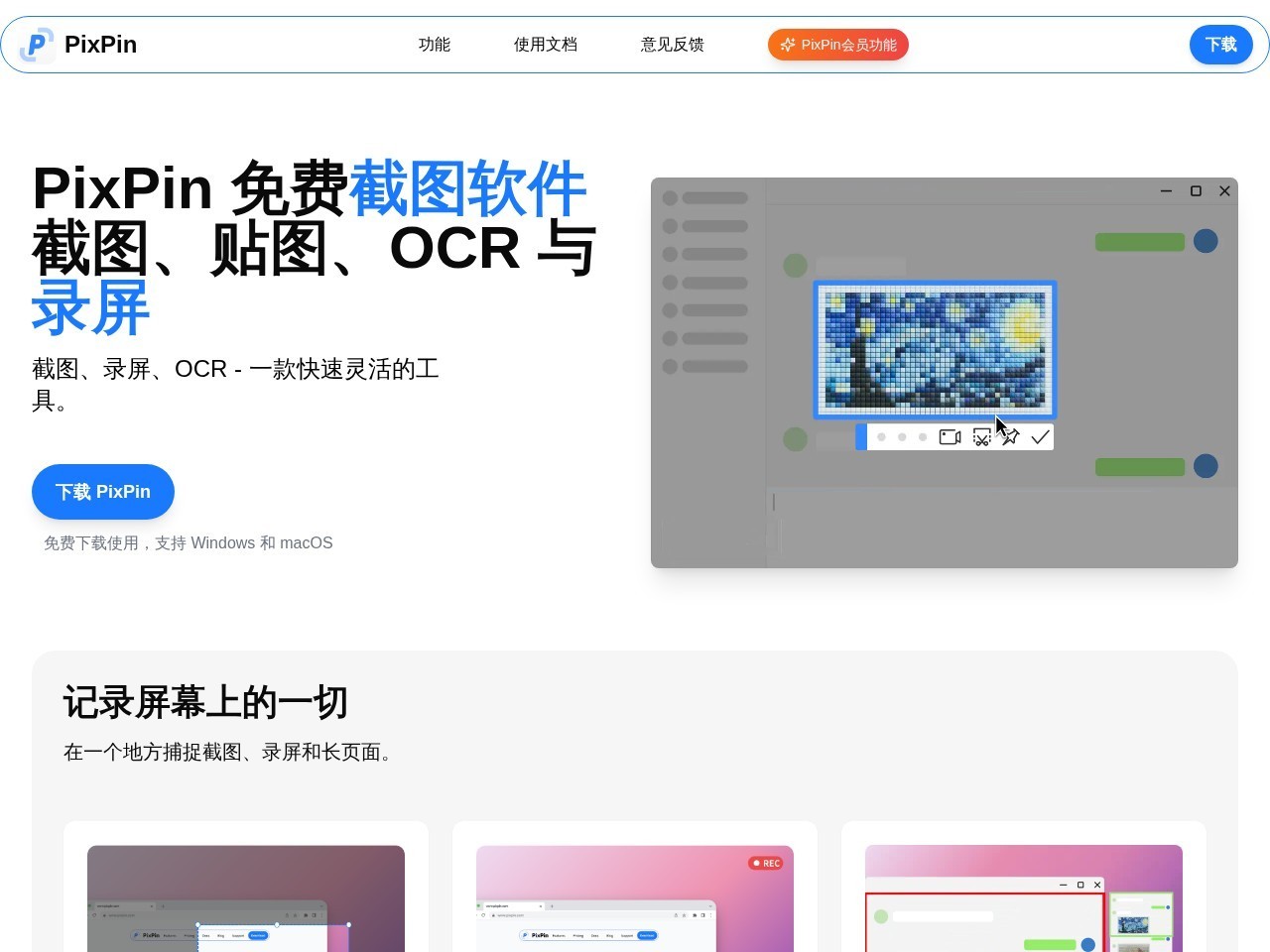
首页截图
数据统计
相关导航